


Support Specialist
La plupart des utilisateurs de Noah connaissent bien la boîte de dialogue Ajouter/Modifier un patient, qui vous permet d’ajouter et de modifier les informations démographiques de vos patients.
Cependant, saviez-vous que vous pouvez personnaliser cette boîte de dialogue afin qu’elle réponde aux besoins de votre centre de correction auditive ?
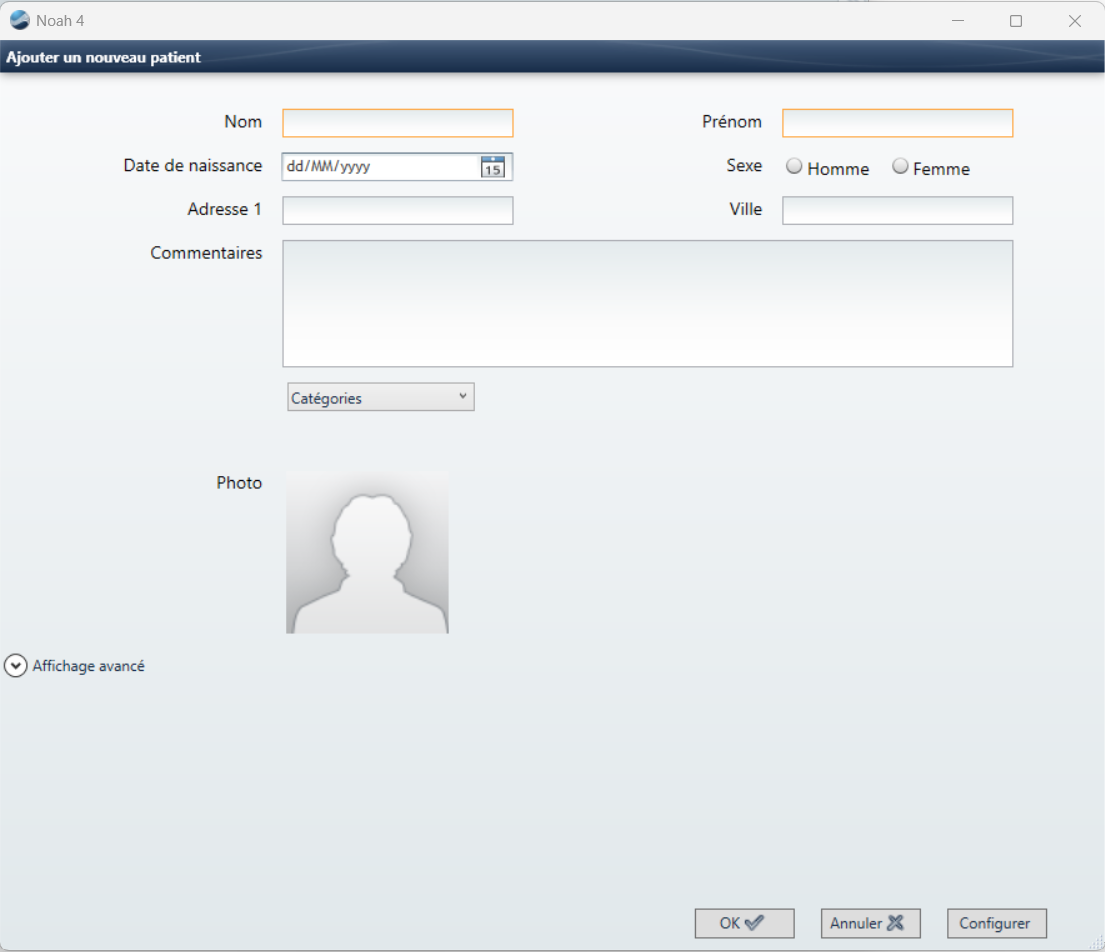
Grâce à la configuration Noah, vous pouvez déterminer quels types de données démographiques sur les patients peuvent être saisis dans votre base de données Noah, quelles données démographiques seront requises et comment elles seront affichées dans la fenêtre Ajouter/Modifier un patient.
Choisir les données démographiques du patient
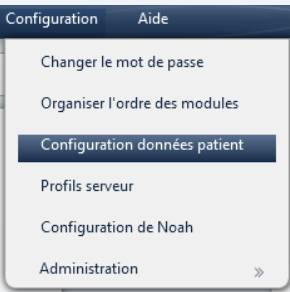
Vous pouvez choisir les types de données démographiques des patients que vous souhaitez stocker dans votre base de données à l’aide de la boîte de dialogue Configuration des données patient.
Dans l’onglet Configuration des champs, cochez simplement la case Actif à côté de chaque type de données démographiques que vous souhaitez inclure dans votre base de données Noah.
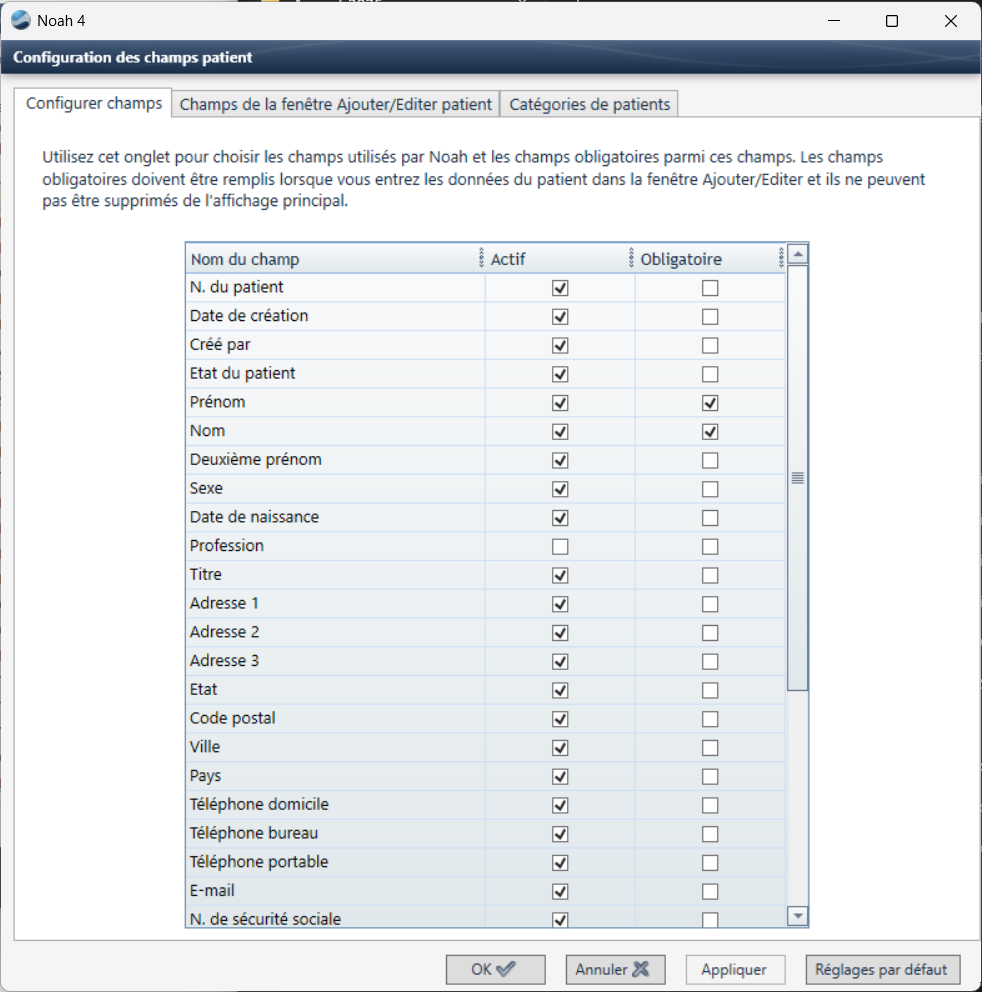
Chaque champ démographique actif sera automatiquement ajouté aux boîtes de dialogue Ajouter/Modifier un patient. Et si vous cochez la case Obligatoire à côté d’un type de données démographiques, vos utilisateurs Noah devront remplir ce champ lorsqu’ils ajouteront un nouveau patient.
Souhaitez-vous ajouter un type de données démographiques qui ne figure pas dans la liste Champs ?
Pour ce faire, la liste comprend également deux champs définissables, Autre 1 et Autre 2.
Personnalisation de la boîte de dialogue Ajouter/Modifier un patient
Une fois que vous avez ajouté des champs démographiques supplémentaires, vous pouvez également personnaliser les boîtes de dialogue Ajouter/Modifier un patient afin qu’elles répondent au mieux aux besoins de votre entreprise.
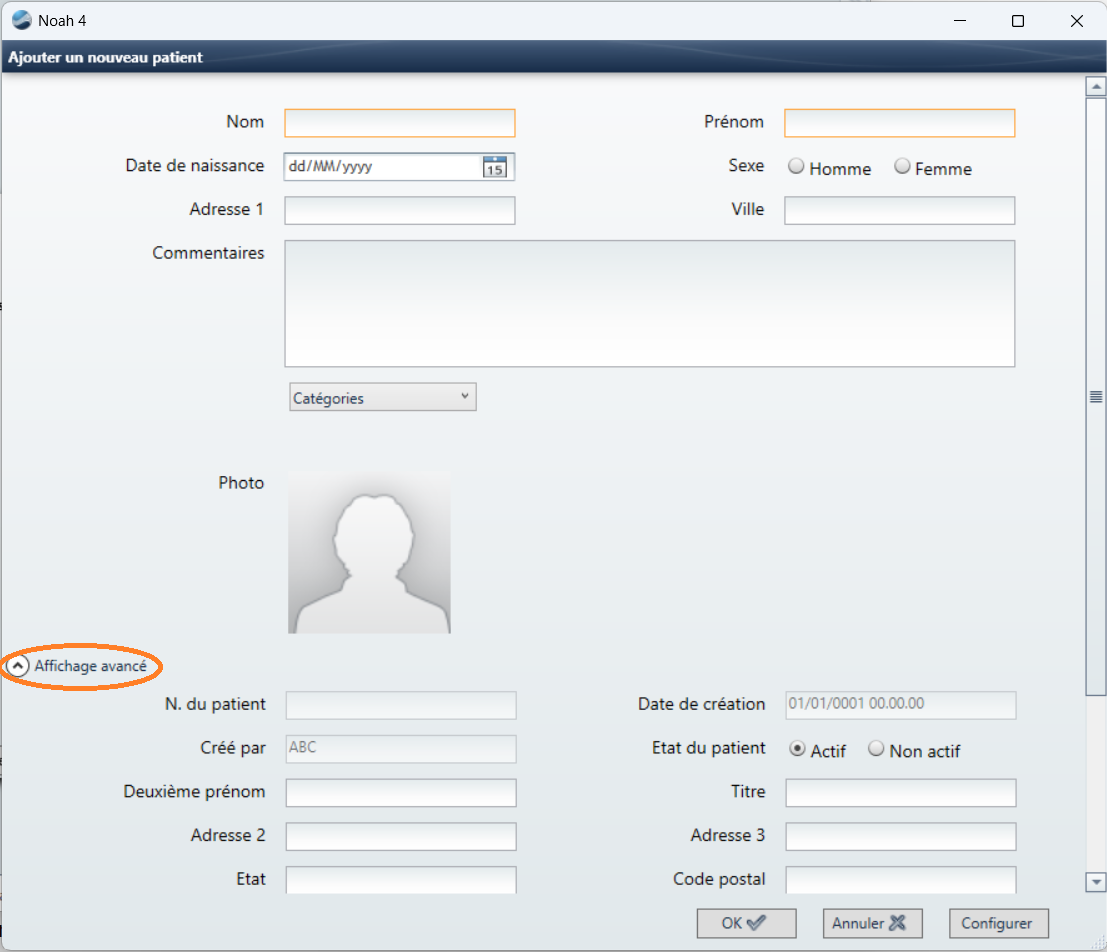
Par défaut, tous les champs démographiques que vous activez dans Noah seront également ajoutés dans la section Affichage avancé des boîtes de dialogue Ajouter/Modifier un patient. Vous pouvez utiliser l’onglet Ajouter/Modifier champs du patient pour déplacer et réorganiser ces champs.
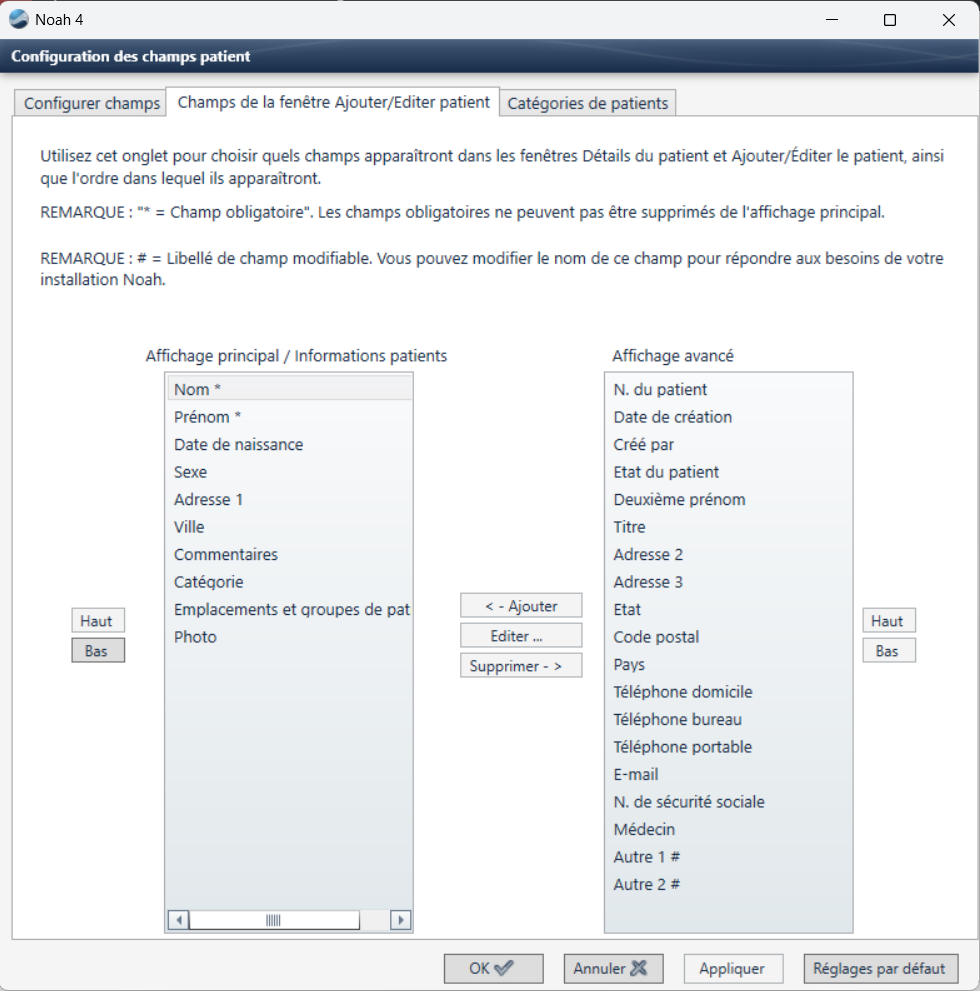
Pour déplacer un champ de la section Affichage avancé vers Affichage principal, il suffit de sélectionner l’entrée sous Affichage avancé et de cliquer sur le bouton Ajouter. Pour modifier l’ordre d’affichage des champs, utilisez les boutons Haut/Bas.
Vous pouvez également utiliser cet onglet pour modifier les noms des champs définissables, Autre 1 et Autre 2.
Pour plus d’informations, consultez la Knowledgebase de Noah (Noah Knowledgebase).

 HIMSA
HIMSA